ProShop: daglig drift
Denne guiden beskriver de vanligste oppgavene for ProShop/kiosk.
Tilgang
ProShop logger inn i admin:
- Ski:
https://golfbil-skigk.web.app/admin/ - Demo:
https://golfbil-demo.web.app/admin/ - Universell admin:
https://golfbil.web.app/admin/
ProShop har tilgang til daglige driftsfunksjoner for sin klubb. ProShop skal ikke ha tilgang til rapporter, aktivitet eller overordnede appinnstillinger. ProShop ser og endrer bare data for egen klubb/tenant.
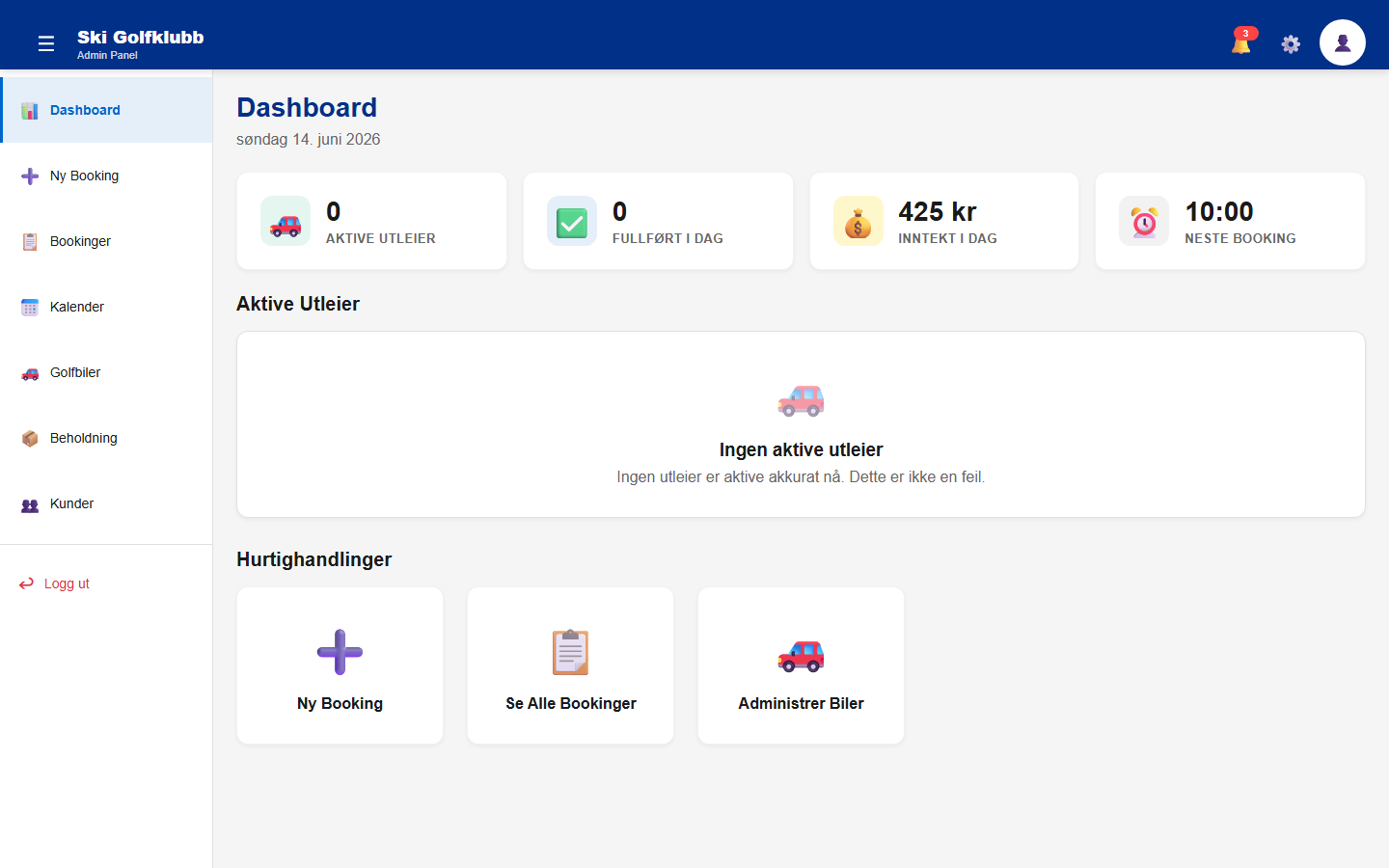
Hovedmeny for ProShop
ProShop bruker normalt:
- Dashboard
- Ny Booking
- Bookinger
- Kalender
- Golfbiler
- Beholdning
- Kunder
ProShop skal ikke se menyvalg for Aktivitet, Rapporter, Klubber eller overordnede innstillinger.
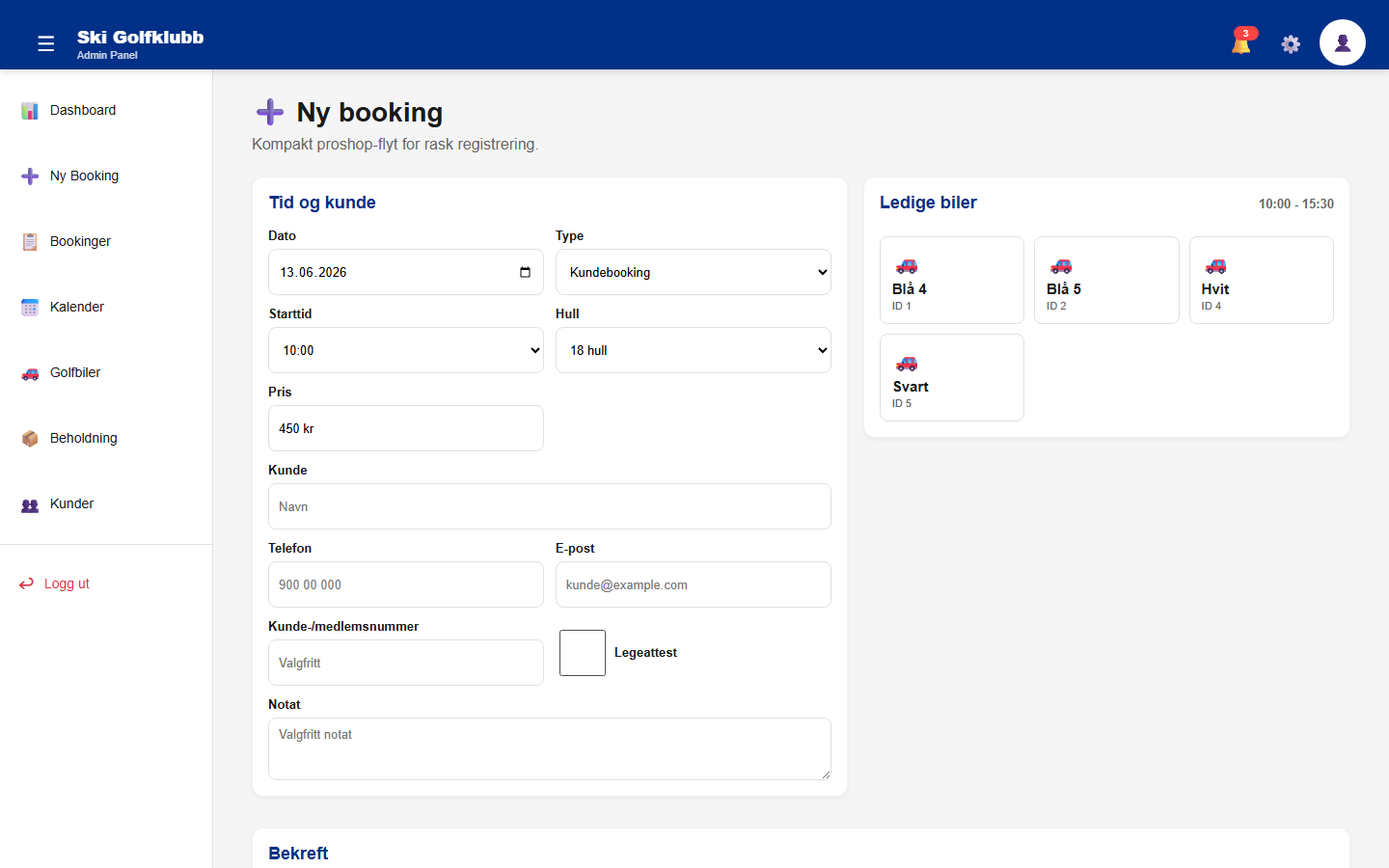
Opprette kundebooking
- Gå til Ny Booking.
- Velg Kundebooking.
- Velg dato.
- Velg starttid.
- Velg 9 eller 18 hull.
- Fyll inn kundeinformasjon:
- Navn
- Telefon
- E-post
- Kunde-/medlemsnummer hvis relevant
- Velg ledig bil.
- Kontroller pris.
- Trykk Opprett booking.
Systemet oppretter både booking og reservasjon. Bilen skal deretter være blokkert for overlappende tidsrom. Systemet avviser dobbelbooking og tar hensyn til ladetid.
Opprette intern bruk
Intern bruk brukes når klubben selv skal bruke eller sperre en bil. Eksempler:
- Banevert
- Turnering
- Serviceoppdrag
- Intern transport
- Midlertidig sperring
Slik oppretter du intern bruk:
- Gå til Ny Booking.
- Velg Intern bruk.
- Velg dato.
- Velg Fra kl..
- Velg Til kl..
- Fyll ut Beskriv bruken.
- Fyll eventuelt ut Ansvarlig.
- Velg ledig bil.
- Trykk Opprett booking.
Intern bruk:
- Krever ikke kunde.
- Krever ikke telefon.
- Krever ikke betaling.
- Krever ikke medlemsnummer.
- Har pris
0. - Blokkerer bilen på samme måte som en vanlig booking.
Ladetid beregnes automatisk som ca. 20 minutter per påbegynte 2 timer intern bruk.
Frigi reservasjon
Bruk Frigi når en booking eller intern reservasjon ikke skal gjennomføres.
- Gå til Bookinger.
- Finn aktuell reservasjon.
- Trykk Frigi.
- Skriv årsak.
- Bekreft frigiving.
Når reservasjonen frigjøres:
- Historikken beholdes.
- Reservasjonen markeres som avsluttet/kansellert.
- Bilen blir tilgjengelig igjen hvis ingen annen aktiv/fremtidig reservasjon blokkerer den.
ProShop skal ikke permanent slette historiske bookinger. Historiske/fullførte bookinger skal normalt ikke ha Frigi-handling.
Endre aktiv eller kommende kundebooking
ProShop kan endre aktive eller kommende kundebookinger når kunden ombestemmer seg om hullvalg eller legeattest.
Eksempler:
- Kunden vil spille 9 hull i stedet for 18 hull.
- Kunden vil spille 18 hull i stedet for 9 hull.
- Kunden har legeattest, men dette ble glemt ved booking.
- Legeattest ble krysset av ved en feil.
Slik gjør du:
- Gå til Bookinger.
- Finn aktuell aktiv eller kommende kundebooking.
- Trykk Endre.
- Velg 9 eller 18 hull.
- Kryss av eller fjern Legeattest.
- Kontroller ny pris.
- Lagre.
Systemet beregner ny sluttid, pris og ladetid. Lagring stoppes hvis endringen gir kollisjon med en annen reservasjon på samme bil.
Denne enkle redigeringen brukes ikke for:
- Historiske bookinger.
- Kansellerte/frigitte bookinger.
- Intern bruk.
- Endring av bil, dato eller kunde.
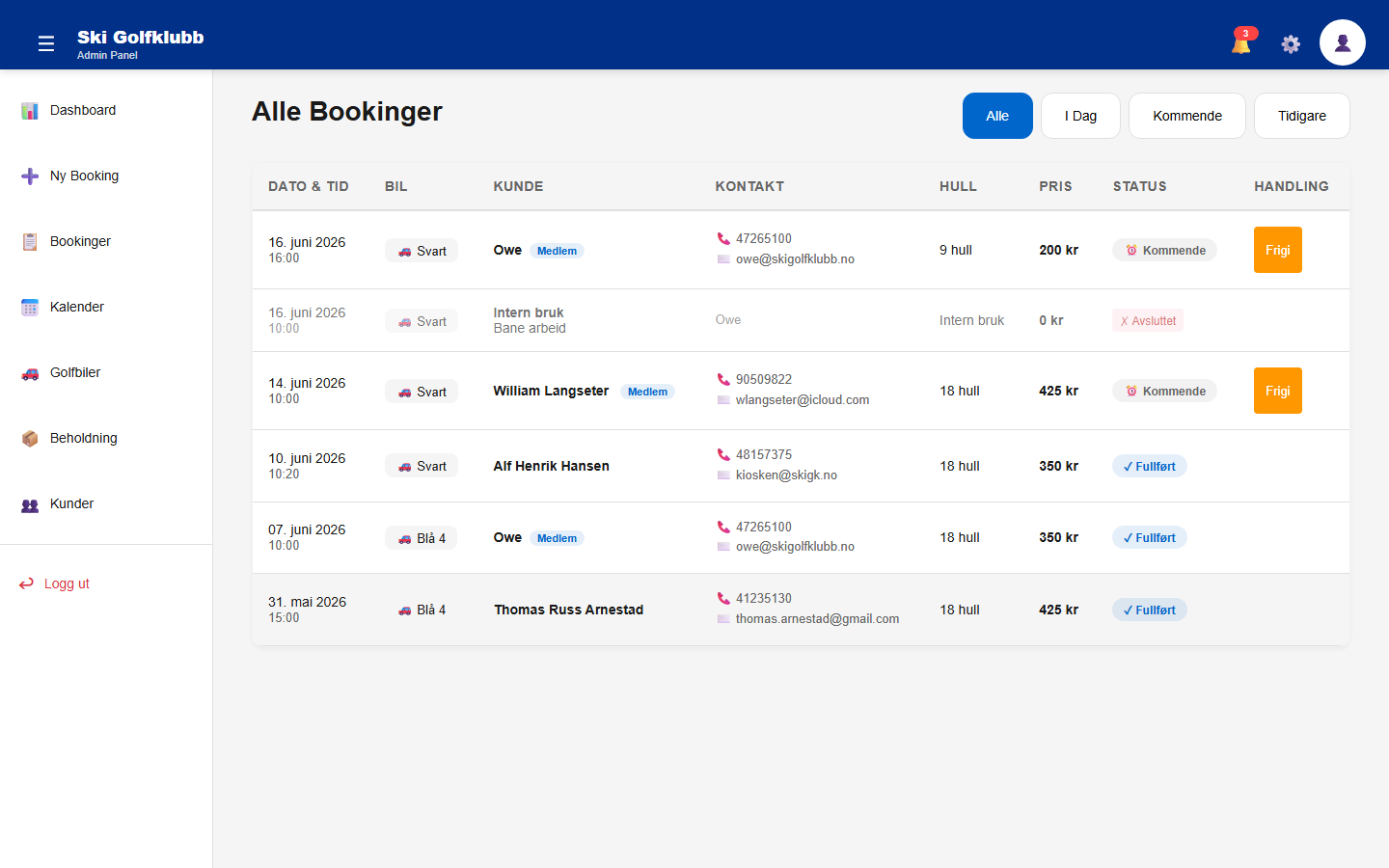
Se bookinger
Gå til Bookinger for samlet oversikt.
Filtrene brukes slik:
| Filter | Bruk |
|---|---|
| Alle | Viser alle bookinger i valgt klubb |
| I Dag | Viser dagens bookinger |
| Kommende | Viser fremtidige bookinger |
| Tidligere | Viser historiske bookinger |
Interne reservasjoner vises som Intern bruk.
Kalender
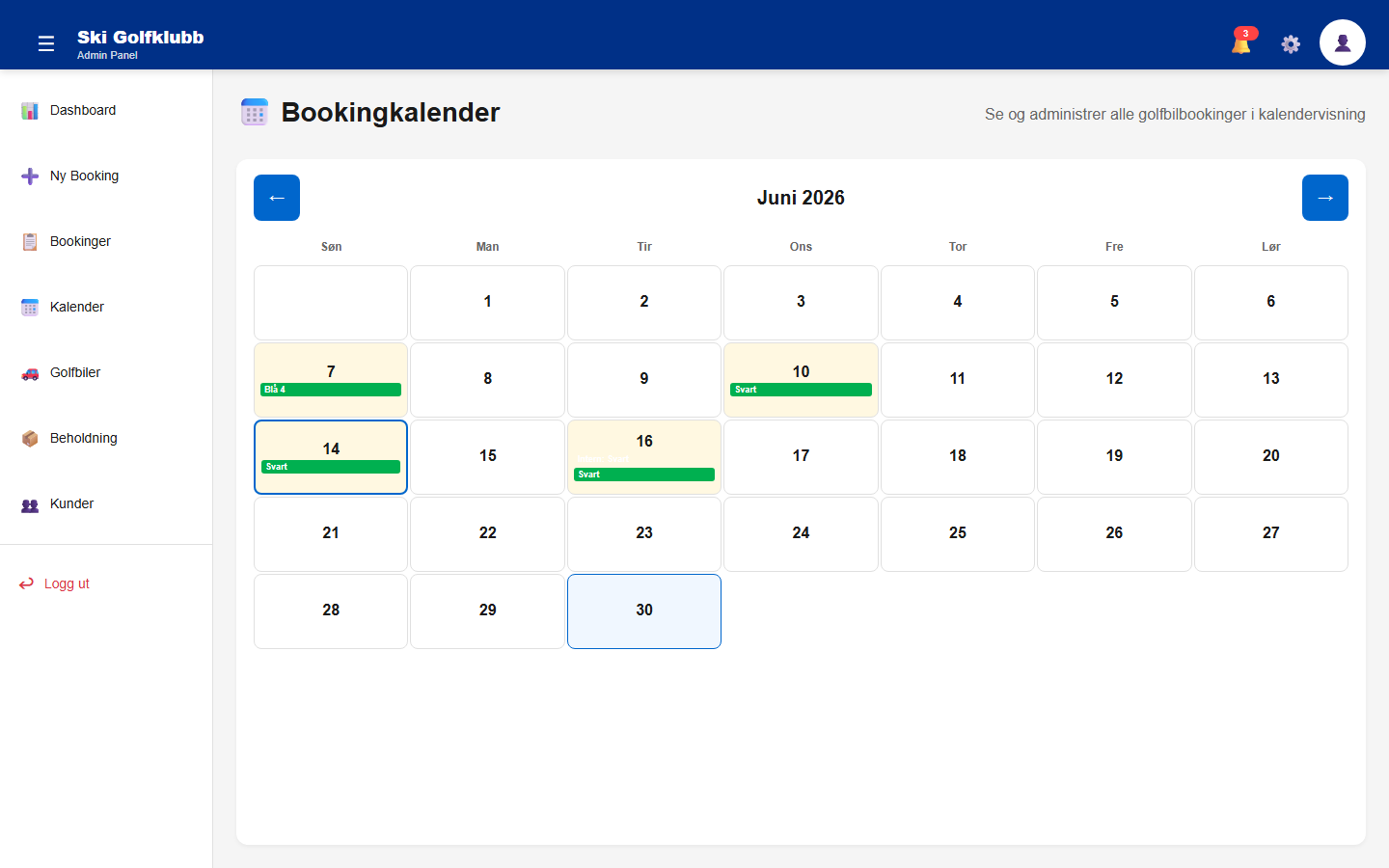
Gå til Kalender for visuell oversikt.
Kalenderen viser bookinger per dato. Klikk på en dato for å se reservasjonene den dagen.
For intern bruk vises:
- Bil
- Type
- Beskrivelse
- Ansvarlig
- Tid
- Pris
0
Kunder
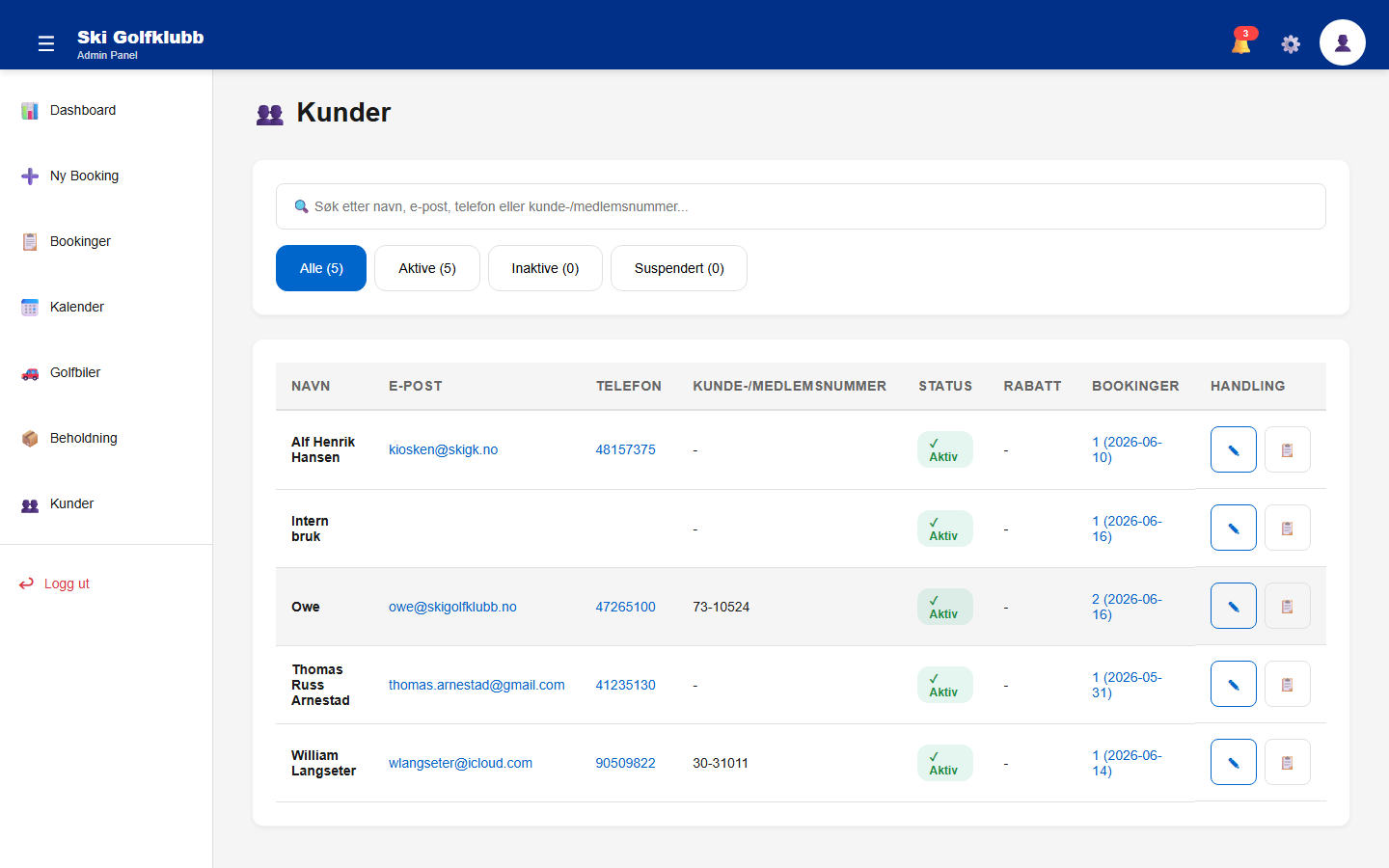
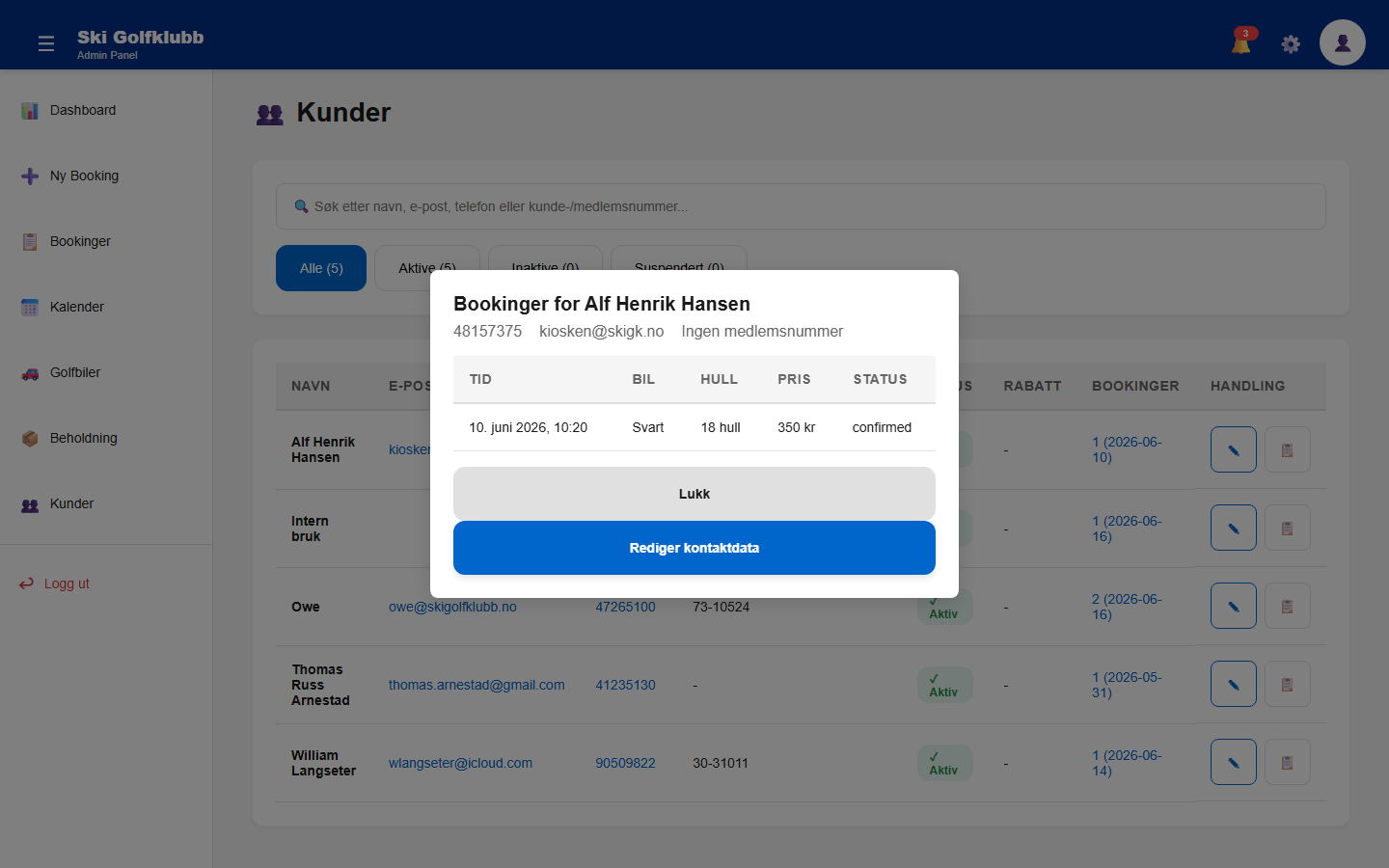
Gå til Kunder for å se kunder som finnes i medlemsregisteret eller bookinghistorikken.
ProShop kan:
- Se kundens navn, telefon og e-post.
- Redigere kontaktinformasjon.
- Se kundens bookinger.
ProShop kan ikke:
- Slette kunder.
- Endre medlemsnummer.
Redigere kundens kontaktinformasjon
- Gå til Kunder.
- Finn kunden.
- Trykk rediger.
- Endre telefon og/eller e-post.
- Lagre.
Endringen oppdaterer relevante bookinger og historikk for kunden i valgt klubb. Medlemsnummer er låst fordi det er en fast identifikator.
Golfbiler
Gå til Golfbiler for å se status på bilparken.
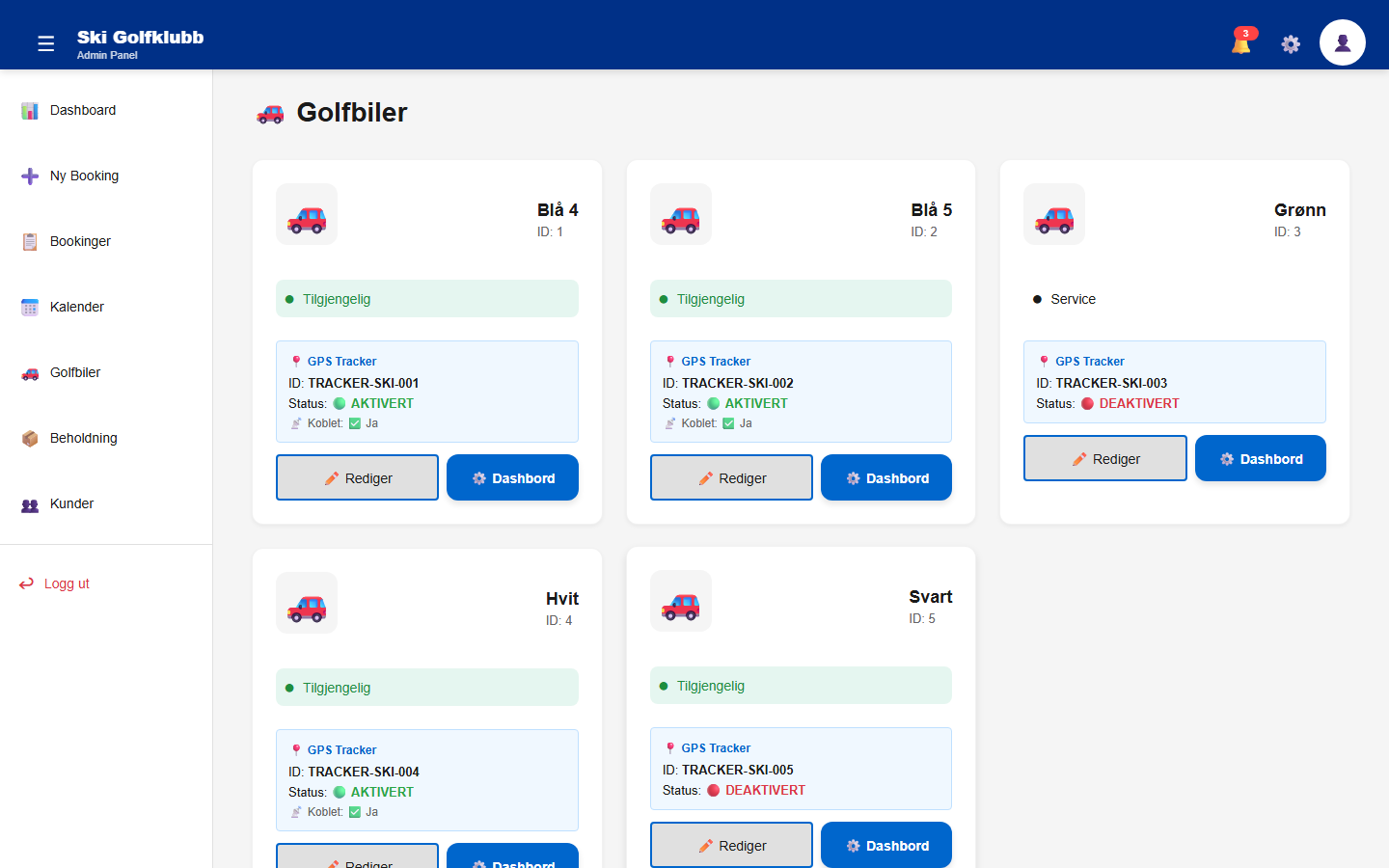
Typiske statuser:
| Status | Betydning |
|---|---|
| Tilgjengelig | Kan bookes hvis tidsrommet er ledig |
| Utleid | Er blokkert av aktiv booking eller reservasjon |
| Service | Skal ikke være bookbar |
| Deaktivert/retired | Skal ikke brukes i booking |
Daglig sjekkliste
- Sjekk Dashboard ved oppstart.
- Se dagens bookinger.
- Kontroller om noen biler er i service.
- Registrer manuelle bookinger ved behov.
- Registrer intern bruk når klubben selv bruker bil.
- Frigi reservasjoner som ikke blir brukt.
- Rette kundeinformasjon hvis telefon/e-post er feil.
Vanlige feil og tiltak
Bilen vises ikke som ledig
Sjekk om bilen:
- Er booket i valgt tidsrom.
- Har ladetid etter forrige booking.
- Er sperret til intern bruk.
- Står i service.
Kunden har feil telefon eller e-post
Gå til Kunder, rediger kunden og lagre riktig kontaktinformasjon.
En booking ble ikke noe av
Bruk Frigi, ikke permanent sletting.
Kunden vil endre hull eller legeattest
Bruk Endre på aktiv/kommende kundebooking i Bookinger. Ikke frigi og opprett ny booking hvis en enkel hull-/legeattestendring er nok.